La sitemap è un documento che aiuta i motori di ricerca a indicizzare le pagine di un sito. Creare sitemap permette di facilitare la navigazione agli utenti che utilizzano Google. Sappi però, che creare una sitemap non è solo utile per i motori di ricerca, ma aiuta anche gli utenti a trovare in maniera rapida le informazioni desiderate. In breve, una sitemap è un importante strumento di ottimizzazione del sito, strettamente collegato ai servizi SEO, che favorisce una migliore user experience. In questa guida andremo a vedere come creare una sitemap SEO in maniera professionale e come inviarla a Google in maniera efficace.
Definizione e obiettivi della sitemap
La sitemap è un file che contiene tutti gli URL di un sito, elencati secondo una gerarchia impostata in fase di creazione. La definizione di sitemap è quindi facile da comprendere, perché questo documento è letteralmente una mappa del sito, utile per motori di ricerca e, in alcuni casi, anche per gli utenti. Inizialmente, infatti, il suo senso era agevolare la navigazione degli utenti, come una vera mappa, ma la sua utilità si estende anche all’attività di scansione e indicizzazione da parte dei crawler dei motori di ricerca, che così possono comprendere prima e meglio la struttura del sito grazie alle informazioni che reperiscono circa le relazioni tra le pagine, in modo da esplorare più facilmente i contenuti di un sito e di identificarli per l’indicizzazione.

Perché inviare una sitemap a Google Search Console
La Sitemap è uno strumento che aiuta i motori di ricerca a trovare, scansionare e indicizzare i contenuti di un sito web ed è utile per comunicare quali sono le pagine più importanti. Abbiamo tradotto questo articolo dall'inglese. Clicca qui per leggere l'articolo originale. Quindi, i motori di ricerca possono fornire quel contenuto agli utenti nelle SERP. L’URL di una sitemap è in genere dominio.com/sitemap.xml o dominio.com/sitemap_index.xml. Puoi anche trovare l'URL della sitemap XML di un dominio googlando "sitemap site:dominio.com filetype:xml".
Inviando la sitemap a Google Search Console, si facilita l’indicizzazione e si ottiene un accesso ufficiale a tutte le risorse del sito. Questo passaggio non è solo un modo per ottimizzare l’indicizzazione, ma consente anche di monitorare eventuali errori o modifiche non recepite dai crawler. Se una pagina non viene indicizzata correttamente o è stata respinta per qualche problema, la Google Search Console ci notifica immediatamente, permettendoci di risolvere prontamente le criticità.
Come creare e inviare una sitemap XML
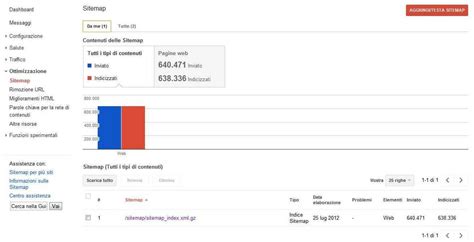
Per creare una sitemap per Google in maniera professionale, è importante prima di tutto identificare tutte le pagine del sito web che desideri includere nella stessa. Successivamente, puoi provvedere a generare una sitemap utilizzando strumenti online o software dedicati. Alcuni CMS (Content Management System) come WordPress offrono plugin che semplificano questo processo. Crea il file sitemap nel formato XML, assicurati che il file sia ben strutturato e che rispetti le specifiche di Google. Accedi a Google Search Console e aggiungi il tuo sito, verificalo e vai alla sezione “Sitemaps” e inserisci l’URL della tua sitemap XML. Successivamente, fai clic su “Invia”.
Google Search Console ti permette di monitorare l’indicizzazione delle tue pagine e di rilevare eventuali errori o problemi. Infine, non dimenticare di verificare periodicamente che la sitemap Google sia conforme alle linee guida dello stesso motore di ricerca. Questo assicura che il tuo sito venga indicizzato in modo efficace. Inviare una sitemap a Google è un passo importante per ottimizzare l’indicizzazione del tuo sito web. Seguendo questi passaggi e utilizzando Google Search Console, sarai in grado di garantire che il tuo sito sia ben posizionato sui motori di ricerca e che le tue pagine siano facilmente reperibili dagli utenti online.
Come aggiungere una Sitemap a Google Search Console (il modo più semplice per inviare una Sitemap...
Errori comuni e buone pratiche
Una volta compreso cos’è la sitemap è bene fare luce su quelli che sono gli errori più frequenti, così da evitarli in tempo. URL errati: verifica attentamente gli URL inclusi nella sitemap. Gli errori tipici includono URL non canonici (con o senza www), URL con errori di battitura, o URL che puntano a pagine non esistenti. Dimensione eccessiva: una sitemap deve essere gestibile sia per i motori di ricerca che per gli utenti, pertanto non deve includere migliaia di URL in una singola sitemap. Struttura confusionaria: organizza la sitemap in modo logico e gerarchico. Contenuti duplicati: assicurati che gli URL nella sitemap non conducano a contenuti duplicati. URL dinamici complessi: se il tuo sito utilizza URL dinamici con una serie di parametri, cerca di semplificarli nella sitemap. URL bloccati da Robots.txt: verifica che gli URL inclusi nella sitemap non siano bloccati dal file robots.txt del tuo sito. Mancanza di verifica e validazione: prima di inviare la sitemap a Google o altri motori di ricerca, verifica sempre la sua validità utilizzando strumenti come il “Validatore Sitemap” di Google Search Console.
Se aggiungi regolarmente nuovi contenuti al tuo sito, una sitemap aiuta i motori di ricerca a identificare rapidamente queste nuove pagine. La sitemap aiuta anche a delineare la struttura del tuo sito web, consentendo ai motori di ricerca di comprendere meglio le relazioni tra le pagine. Senza di essa, i motori di ricerca potrebbero avere problemi a determinare la gerarchia delle pagine. Inoltre, le sitemaps non sono utili solo per i motori di ricerca, ma anche per gli utenti. Importante anche il lato SEO, ovvero se incontri problemi di indicizzazione, una sitemap può aiutarti a identificarli più facilmente e a risolverli in modo mirato. Al contempo le sitemaps possono fornire dati utili sulle prestazioni delle pagine, come la frequenza di indicizzazione e l’ultima data di modifica.
Tipi di sitemap e formati per Google
Esistono vari tipi di sitemap, ma la più conosciuta e utilizzata è senza dubbio la sitemap XML, fruibile esclusivamente dai motori di ricerca. È possibile visualizzare questo tipo di sitemap visitando solitamente l’URL del sito seguito da “/sitemap.xml“. Queste forniscono una visualizzazione in formato di elenco delle pagine del sito, utile in caso di siti molto grandi in cui la navigazione può risultare confusa. Tuttavia, oggi sono meno utilizzate, prevalendo l’importanza della sitemap XML per questioni di ottimizzazione SEO. Quindi, al di là della sua funzione tecnica, la funzione strategica della sitemap è quella di essere uno strumento centrale per migliorare la visibilità digitale del nostro sito, garantendo che tutte le pagine - o almeno le più rilevanti - vengano “lette” dai motori di ricerca.
Quali sono i formati di sitemap per Google? Le sitemap possono assumere formati diversi in base alle esigenze specifiche del sito e alla configurazione web utilizzata: ogni formato ha vantaggi e limitazioni, quindi è fondamentale scegliere quello che meglio si adatta alle proprie necessità. Google supporta i formati di sitemap definiti dal protocollo Sitemap, con diversi gradi di estensibilità e funzionalità aggiuntive. Il formato più versatile e diffuso è la sitemap XML. Questo tipo di sitemap è estremamente flessibile e si presta bene alla maggior parte dei siti perché non si limita a elencare le pagine del sito, ma può includere anche informazioni aggiuntive. Ad esempio, è possibile utilizzare le sitemap XML per fornire dettagli su immagini, video o contenuti di notizie. Questo formato è particolarmente utile per siti multilingua, poiché è capace di segnalare le versioni localizzate delle pagine. La maggior parte dei CMS, come WordPress o Joomla, può generare una sitemap XML automaticamente, grazie a plugin dedicati, il che rende il processo alla portata di molti utenti.
Tuttavia, gestire le sitemap XML su siti di grandi dimensioni o con URL soggetti a frequenti modifiche può diventare complicato. Richiede maggiore attenzione, soprattutto quando si tratta di aggiornamenti frequenti o modifiche strutturali continue. Un’opzione più facile da utilizzare, ma limitata in termini di estensibilità, è la sitemap RSS, mRSS o Atom 1.0. Questi formati sono abbastanza simili alle sitemap XML, ma sono spesso più semplici da generare automaticamente, poiché la maggior parte dei CMS crea i feed RSS e Atom senza bisogno di interventi aggiuntivi da parte dell...

Integrazione con Google Search Console
Google Search Console è uno degli strumenti più importanti nel tuo arsenale di marketing digitale. Uno dei vantaggi principali di Search Console è la sua accessibilità. Google Search Console (GSC) è uno strumento gratuito di Google che ti aiuta a monitorare, mantenere e risolvere i problemi della presenza del tuo sito web nei risultati di ricerca di Google. È fondamentale capire anche cosa GSC non fa. Riflette solo i risultati di ricerca organica, non gli annunci Google Ads a pagamento, e non fornisce informazioni sulle prestazioni del tuo sito su altri motori di ricerca, come Bing.
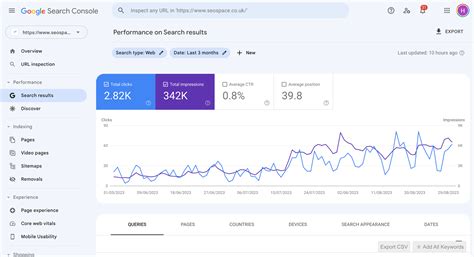
- I report sul rendimento forniscono metriche chiave per una pagina web, inclusi clic totali, impressioni, percentuale di clic (CTR) e posizione media nelle pagine dei risultati dei motori di ricerca (SERP). Fornisce anche dati più dettagliati sugli utenti che hanno visualizzato la tua pagina, inclusa la loro posizione geografica e il tipo di dispositivo.
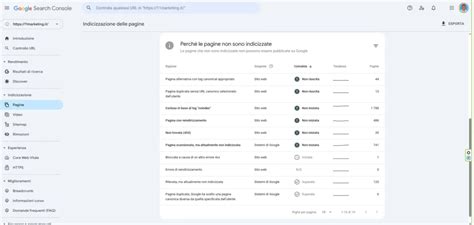
- La sezione Pagine, parte della sezione Indicizzazione di GSC, ti aiuta a identificare e correggere problemi di indicizzazione che potrebbero limitare la visibilità del tuo sito nei risultati di ricerca di Google. Search Console riporta tutti gli URL scoperti ed evidenzia eventuali errori o avvisi, come pagine con errori 404, pagine bloccate da robots.txt e problemi con i reindirizzamenti.
- Lo Strumento di controllo URL di GSC ti aiuta a diagnosticare i problemi di una singola pagina. Quando controlli una pagina, lo Strumento di controllo URL ti dice lo stato di indicizzazione della pagina e, se applicabile, perché non è indicizzata.
- A differenza di altri strumenti di analisi, non devi configurare Google Search Console sul tuo sito: se il tuo sito è pubblicamente accessibile, Google probabilmente sta già raccogliendo dati su di esso. Per accedere a quei dati, devi verificare la tua proprietà del sito web e completare alcuni passaggi chiave.
1. Vai su Google Search Console e accedi con il tuo account Google. 2. Una volta effettuato l'accesso, aggiungi il tuo sito web come "proprietà". 3. Google deve verificare che tu possieda (o abbia accesso appropriato) il sito web che vuoi aggiungere. Caricamento file HTML. Per questo metodo di verifica, Google ti fornisce un file da aggiungere al backend del tuo sito web, tipicamente nella directory root. Tag HTML. Provider del nome di dominio. Questo metodo ti permette di verificare la proprietà attraverso il tuo registrar di dominio (l’azienda che gestisce il tuo nome di dominio) aggiungendo un record TXT fornito da Google ai record DNS del tuo sito. È importante aggiungere un nuovo record TXT, non solo modificarne uno esistente, per prevenire problemi con il DNS del tuo sito. Google Analytics. Se hai già un codice di monitoraggio Google Analytics sul tuo sito, usa il codice di monitoraggio della tua proprietà Google Analytics per verificare la proprietà in GSC. Google Tag Manager. Usa questo metodo se hai lo snippet del container Google Tag Manager sul tuo sito. 4. Dopo aver implementato uno dei metodi di verifica, clicca il pulsante "Verifica" in Google Search Console. Google controlla il token di verifica sul tuo sito. Se la verifica ha successo, ottieni accesso alla dashboard Search Console del tuo sito.
5. Non allarmarti se inizialmente non vedi nulla. Ci sono due tipi principali di utenti in Google Search Console: proprietari e utenti. Ogni tipo ha sottotipi con diversi livelli di permessi. Come suggerisce il nome, i proprietari sono i controllori principali di una proprietà. Proprietari verificati. I proprietari verificati hanno dimostrato il loro controllo su una proprietà completando il processo di verifica. Proprietari delegati. I proprietari delegati, d'altra parte, sono aggiunti all'account dai proprietari verificati. Hanno permessi simili ma Google li classifica diversamente, poiché non hanno completato il processo di verifica da soli (o lo hanno fatto con metodi che non garantiscono accesso completo al sito, come la verifica Google Analytics o Google Tag Manager). I proprietari aggiungono utenti e concedono loro diversi livelli di accesso basati sui permessi loro concessi. Utenti completi. Utenti limitati.
Come suggerisce il nome, gli utenti limitati hanno accesso ristretto all'account. Inviare la tua sitemap (una panoramica strutturata dei contenuti e delle pagine del tuo sito web) non è obbligatorio per la visibilità nella ricerca Google, ma aiuta a migliorare la scansione e l'indicizzazione e fornisce informazioni dettagliate sulle prestazioni del tuo sito web. Chiunque sia un utente completo o proprietario può facilmente inviare una sitemap a Google Search Console. 1. Accedi e seleziona la tua proprietà. 2. Naviga su "Sitemap". 3. Rimuovi vecchie sitemap. Se hai vecchie sitemap obsolete elencate, rimuovile prima di aggiungerne una nuova. 4. Inserisci l'URL della sitemap. 5. Invia. 6. Controlla gli errori. Rimani sulla pagina per un momento per assicurarti che Google non riporti errori immediati. 7. Aspetta l'elaborazione. Infine, Google elabora la tua sitemap e inizia a scansionare gli URL. L'indicizzazione richiede da alcune ore a qualche settimana. Sì, invia la tua sitemap a Google Search Console. Anche se Google potrebbe trovarla attraverso altri mezzi come il tuo robots.txt, inviarla direttamente assicura una scansione più facile e regolare.
Gestione errori e miglioramenti
Google ha rilevato un errore durante il tentativo di scansione di un URL nella Sitemap. Google non ha potuto eseguire la scansione di tutti gli URL indicati nella tua Sitemap. L'URL contiene troppi reindirizzamenti che i web crawler di Google non sono riusciti a seguire. Google sta riscontrando problemi con gli URL relativi nella tua Sitemap. Se possibile, utilizza link assoluti o completi anziché link relativi. Dominio diverso: verifica che tutti gli URL inizino con lo stesso dominio della posizione della Sitemap. Google ha rilevato un errore durante la decompressione del file Sitemap compresso. La Sitemap non contiene alcun URL. Le dimensioni della Sitemap non compressa superano 50 MB. Hai assegnato un valore non valido all'attributo di un tag XML. Controlla la Sitemap per assicurarti che siano presenti soltanto gli attributi accettati e di avere assegnato soltanto valori consentiti in base alle specifiche della Sitemap. La Sitemap contiene una o più date non valide. Il problema potrebbe essere dovuto al formato non corretto della data o all'invalidità della data stessa. Per le date è necessario utilizzare la codifica Datetime di W3C, ma la parte relativa all'ora può essere omessa. La Sitemap contiene uno o più tag con valori non validi. La Sitemap contiene un URL non valido. Assicurati che gli URL elencati nella tua Sitemap siano codificati in modo da consentirne la lettura e che contengano i caratteri di escape corretti. Verifica che non siano presenti caratteri non supportati come spazi o virgolette. Il file Indice Sitemap non contiene l'URL completo di ogni file Sitemap incluso. Quando individuiamo un file Indice Sitemap cerchiamo nella stessa directory i file a cui fa riferimento. La Sitemap contiene tag duplicati. Nel messaggio di errore vengono indicati il tag problematico e il numero di riga in cui si trova. In un tag della Sitemap manca un attributo obbligatorio. Controlla che nelle Sitemap non manchino attributi obbligatori. In una o più voci della Sitemap manca un tag obbligatorio. Nel messaggio di errore viene indicato il numero della riga interessata. In una o più voci video manca un URL che rimandi a un'immagine in miniatura. In una o più voci video manca il titolo. Una o più voci del file Indice Sitemap utilizzano il proprio URL o l'URL di un altro file Indice Sitemap. Spesso questo errore è causato da un carattere non preceduto dal necessario carattere di escape nell'URL. Analogamente a quanto accade con i file XML, tutti i valori dei dati (inclusi gli URL) devono utilizzare codici di escape per determinati caratteri, come i simboli & ' " < >. Si è verificato un problema temporaneo nel nostro sistema che ha impedito l'elaborazione della Sitemap. In genere quando si riceve questo errore non è necessario inviare di nuovo la Sitemap. Google tenterà di recuperarla di nuovo in un secondo momento. Il file indice Sitemap contiene più di 50.000 Sitemap. La Sitemap contiene più di 50.000 URL. Suddividi la Sitemap in più Sitemap e verifica che ciascuna non contenga più di 50.000 URL. La Sitemap deve avere l'intestazione corretta. Tutti gli attributi XML devono essere racchiusi tra virgolette singole (') o doppie (") ed è necessario che le virgolette siano dritte anziché curve. Assicurati di utilizzare lo spazio dei nomi corretto per il tuo tipo di file. La Sitemap inizia con uno spazio vuoto anziché con la dichiarazione di uno spazio dei nomi. Google ha riscontrato un errore HTTP di livello 400 durante il tentativo di download della Sitemap. Nel messaggio viene indicato il codice di stato ricevuto (ad esempio 404). Assicurati che l'URL specificato per la Sitemap sia corretto e che la Sitemap sia presente in tale posizione. Google ha riscontrato un altro errore HTTP che non rientra tra gli errori più specifici elencati qui. Espandi i dettagli per vedere che tipo di errore si è verificato.
Consolidamento e best practice finali
La Sitemap XML serve a fornire al bot che scansionerà il sito tutte le informazioni sulla struttura e la frequenza di aggiornamento, che verranno poi inserite all’interno dei motori di ricerca. Se il sito ha poche pagine, puoi creare una sitemap manualmente utilizzando un editor di testo e salvandola in formato .xml. Google XML Sitemaps: rappresenta una valida alternativa per realizzare in modo semplice una sitemap, permettendo anche di realizzarne una specifica per contenuti di Google News. Queste funzionalità sono contenute nella voce “Lettura” situata tra le impostazioni, dove è possibile creare entrambe o una sola di queste sitemap in modo standardizzato.
Dopo aver creato il file sitemap.xml, puoi volerlo aggiungere sul tuo WordPress. Joomla è un CMS che gode di una certa notorietà e, come WordPress, permette di creare una sitemap attraverso varie estensioni. Pur trattandosi di una risorsa a pagamento, è disponibile a un costo contenuto e risulta essere una estensione completa. Magento é uno dei CMS utilizzati per la creazione di e-commerce che consente di creare una perfetta sitemap in modo piuttosto facile, al contrario di quanto si possa pensare. PrestaShop è uno dei CMS più noti per la realizzazione di e-commerce. La creazione di una sitemap è davvero facile, in quanto PrestaShop prevede un modulo gratuito di Google con cui è possibile configurare il proprio file in pochi passi.

Meta descrizione e parole chiave
Tag descrizione e tag parole chiave chiudono l’articolo con indicazioni utili per lo sviluppo e la diffusione della sitemap nel contesto di Google Search Console. La sezione finale riassume le istruzioni principali e invita a utilizzare strumenti ufficiali per garantire un’indicizzazione efficace.