Man mano che il tuo pubblico cresce, è importante assicurarsi che le informazioni sui tuoi contatti continuino a essere aggiornate. Visita il profilo di un contatto in qualsiasi momento per visualizzare le sue informazioni o aggiornarle. Le informazioni aggiornate sui contatti possono aiutarti ad avere un pubblico sempre sano e ad aumentare le interazioni.
Se desideri aggiornare più profili contemporaneamente, usa la nostra funzionalità di importazione di aggiornamento automatico. Se hai un contatto che fa parte di più tipi di pubblico, dovrai aggiornare il suo profilo in ciascun pubblico. Alcuni dati non possono essere modificati, come ad esempio quando e come il contatto è stato aggiunto o aggiornato nel pubblico. Fai clic su un contatto per visualizzare il suo profilo. Utilizza il menu a tendina Azioni per annullare l’iscrizione, esportare o aggiungere lo stato VIP. Fai clic su Pubblico, quindi su Tutti i contatti. Se hai più di un pubblico, fai clic sul menu a tendina Pubblico e scegli quello con cui vuoi lavorare.
Ecco fatto! Rimuovi determinati dati previsti dal sistema dalle pagine di profilo dei contatti in vari tipi di pubblico se modifichi le sezioni in cui queste vengono visualizzate. Il tuo pubblico include un modulo che i tuoi contatti possono utilizzare per aggiornare il profilo. Tramite il modulo di aggiornamento del profilo, i contatti possono accedere o uscire dai gruppi creati. Inseriamo automaticamente il merge tag |UPDATE_PROFILE| nel blocco di contenuto predefinito del piè di pagina. Quando crei un centro preferenze per un pubblico, questo sostituisce il modulo di aggiornamento del profilo. La pagina di conferma disiscrizione include un sondaggio sulla motivazione della disiscrizione in cui gli utenti possono dirti perché non intendono più ricevere i tuoi contenuti.
Scorri fino al riquadro Form Builder, poi fai clic su Gestisci moduli. Ti mostreremo come appare la pagina di conferma disiscrizione e, se il sondaggio sulle motivazioni della discrezione è attivo, sarà mostrato qui. Per modificare le motivazioni che appaiono sul sondaggio, vai al Form Builder del tuo pubblico. Seleziona la Pagina di conferma disiscrizione dal menu a tendina e fai clic sulla scheda Traduci per modificare il testo di ciascuna opzione. Nel campo Invece di mostrare questa Pagina di conferma disiscrizione, rimanda gli iscritti a un altro URL, inserisci l’URL della pagina di conferma disiscrizione che hai creato sul tuo sito web.
I gruppi sono perfetti per organizzare i contatti iscritti sulla base di interessi o preferenze comuni. Puoi creare un segmento sulla base dei dati del gruppo per inviare contenuti mirati. Assicurati di sapere come funzionano gruppi e segmenti. Tale procedura segmenta i gruppi con una singola condizione. Puoi creare dei segmenti nella maggior parte dei Campaign Builder. Fai clic su “Edit segment” (Modifica segmento) per apportare le modifiche desiderate. Quando hai finito, fai clic su “Apply segment” (Applica il segmento).
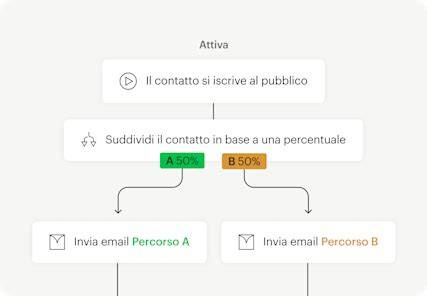
Per fare questo, crea un segmento impostando delle condizioni sul/i gruppo/i che intendi raggiungere. I contatti possono anche dare o rifiutare il consenso per i gruppi che hai creato o scegliere la frequenza con cui desiderano ricevere tue notizie, il che può ridurre il tasso di disiscrizione. Un centro preferenze è una pagina web in cui i contatti possono aggiornare il loro profilo e le loro preferenze in base ai gruppi che avrai creato per il tuo pubblico. Il link li porterà alla pagina web Le tue preferenze che potranno impostare e inviare.
Fai clic su “Audience” (Pubblico). Se hai più di un pubblico, fai clic sul menu a tendina Pubblico e seleziona quello desiderato. Fai clic su “Subscriber preferences” (Preferenze iscritto). Se hai già creato gruppi nel tuo pubblico, fai clic su “Start Building” (Inizia a creare). Se non hai ancora aggiunto nessun gruppo al tuo pubblico, puoi farlo ora facendo clic su “Add Groups To Forms” (Aggiungi gruppi ai moduli). Ottimo lavoro! Ora personalizzerai e pubblicherai il centro preferenze utilizzando le pagine “Customize” (Personalizza), “Domain” (Dominio), “Access” (Accesso) e “Publish” (Pubblica).
Fai clic su “Edit Fields” (Modifica campi) per espandere il riquadro. Attiva/disattiva il cursore per includere i campi del pubblico opzionali. Nella pagina “Domain” (Dominio), scegli un URL per il centro preferenze. Nella pagina “Access” (Accedi), fai clic su “Continue” (Continua). Nella pagina “Publish” (Pubblica), fai clic su “Publish” (Pubblica). Se devi apportare delle modifiche dopo la pubblicazione, vai alla pagina del centro preferenze del pubblico e fai clic su “Edit” (Modifica).
Fai clic su “Audience” (Pubblico). Se hai più di un pubblico, fai clic sul menu a tendina Pubblico e seleziona quello desiderato. Nella finestra pop-up “Unpublish Preferences Center” (Annulla pubblicazione del centro preferenze), fai clic su “Unpublish” (Annulla pubblicazione). Puoi eliminare il tuo centro preferenze se hai la certezza di non volerlo più utilizzare. Fai clic su “Audience” (Pubblico). Se hai più di un pubblico, fai clic sul menu a tendina Pubblico e seleziona quello desiderato.
Dai un’occhiata a queste risorse aggiuntive per mantenere un pubblico attivo e aggiornato. Puoi inviare i destinatari al tuo marchio di pagine di ringraziamento e messaggi di errore. In questo articolo ti mostreremo come passare alla modalità avanzata e quali moduli puoi modificare. Questa è una funzionalità avanzata. Lo consigliamo a persone che hanno familiarità con la codifica personalizzata. Scorri fino al riquadro Form Builder, poi fai clic su Gestisci moduli. Nella finestra pop-up modale Sei sicuro?, fai clic su Elimina per confermare che vuoi iniziare da zero su un nuovo modulo avanzato. Cosa posso modificare? Quando ti dedichi alla personalizzazione, assicurati di non apportare modifiche ai tag univoci del modulo, ai nomi dei campi e ai merge tag, poiché sono collegati al pubblico e devono rimanere identici.
Puoi impostare un meta reindirizzamento per inviare le persone alle pagine di ringraziamento personalizzate sul tuo sito web. Per ulteriori informazioni sulle pagine di ringraziamento, consulta la sezione Progetta e ospita le tue pagine di ""ringraziamento. Ecco il meta codice di reindirizzamento che vorrai usare. In caso contrario, scorri fino alla fine della pagina e fai clic sulla modalità avanzata. Nella finestra pop-up modale Sei sicuro?, fai clic su Elimina. L’URL dovrebbe essere un percorso completo che conduce alla tua pagina di iscrizione alla newsletter. Invece di utilizzare un meta reindirizzamento, puoi anche utilizzare la nostra API. Per aggiungere un campo nascosto nel codice dei tuoi moduli avanzati, segui queste indicazioni. In caso contrario, scorri fino alla fine della pagina e fai clic sulla modalità avanzata.
tags: #modificare #audiance #mailchimp