In tutti i miei post relativi all’utilizzo di Google Analytics come strumento di analisi ricordo sempre come sia fondamentale inserire il monitoraggio degli obiettivi in ogni sito web. Non sempre però è facile capire quale siano i kpi da monitorare; per un sito ecommerce, ad esempio, è utile analizzare il numero ed il valore delle transazioni. Per un sito aziendale è bene tracciare le compilazioni dei form di contatto. E per un sito redazionale o un blog? Un tipo di monitoraggio che ritengo molto utile e che viene poco utilizzato è quello relativo al tracciamento dello scroll sulle pagine. Ad esempio un utente potrebbe arrivare sul vostro sito web tramite un motore di ricerca e atterrare su uno articolo che parla di un determinato argomento. Una volta letto l’articolo l’utente esce dal sito. Questo scenario viene elaborato da Google Analytics come una sessione con frequenza di rimbalzo 100% (cioè una sola pagina vista) che di per sé potrebbe essere considerato un dato negativo. Ma se insieme ad una frequenza di rimbalzo del 100% avessimo modo di analizzare anche il punto esatto in cui il nostro utente è arrivato a leggere… e magari capire dove si è interrotta la sessione. Impostate Categoria, Azione ed Etichetta. A questo punto non ci resta che testare il tutto. Una volta che avrete pubblicato il contenitore Google Analytics inizierà a tracciare le informazioni sullo scroll delle pagine sul vostro sito. Sono un Consulente in Digital Marketing con oltre 10 anni di esperienza. Mi occupo di progettare e sviluppare strategie digitali per Piccole e Medie Imprese per aiutare le aziende ad ottenere il massimo ritorno dagli investimenti nei canali online. Scroll depth tracking in web analytics is one of those things you simply must do, especially if you have a content-heavy site. Tracking scroll depth not only gives you an indication of how much users are digesting your content, but it also lets you turn meaningless metrics such as Bounce Rate into something far more useful.
Nella gestione tecnica, se hai già tracciato la profondità di scorrimento con Google Tag Manager, probabilmente stai usando uno dei due approcci più popolari: il plugin jQuery Scroll Depth di Rob Flaherty o la ricetta Scroll Tracking di Bounteous. Con la recente aggiornamento di GTM, Google Tag Manager ha introdotto un trigger nativo di Scroll Depth, rendendo l’impostazione del tracciamento ancora più diretta. Il nuovo trigger offre tutte le funzionalità base che ci si aspetta da un plugin di scroll depth, tra cui opzioni per scorrimento verticale e orizzontale, applicabile a tutte le pagine o solo ad alcune.
Come configurare il trigger di profondità di scorrimento
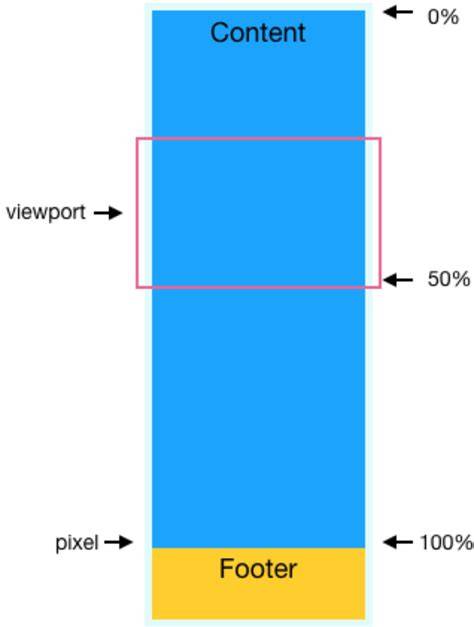
Per tracciare lo scorrimento verticale (dallo scorrere dall’alto verso il basso) in modo da attivare un evento a soglie del 25%, 50%, 75% e al termine della pagina, imposta il trigger come mostrato nell’immagine iniziale dell’articolo: 25%, 50%, 75% e 100% (end). Potresti voler delimitare il trigger per raccogliere dati solo su contenuti specifici, dove l’opzione Some pages risulta utile: That’s it for the configuration.
Utilizzare una modalità di anteprima è una buona pratica: imposta il trigger con ad esempio soglie al 25%, visita una pagina del sito e scorri; vedrai l’oggetto Data Layer push quando viene raggiunta una soglia di scorrimento.
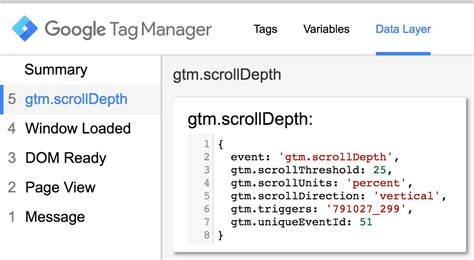
Di seguito sono le variabili Data Layer correlate create: event: 'gtm.scrollDepth' - nome dell’evento automaticamente pushato nel dataLayer; gtm.scrollThreshold: 25 - valore della soglia superata; gtm.scrollUnits: 'percent' - unità utilizzata; gtm.scrollDirection: 'vertical' - direzione di scorrimento. Non è necessario creare ulteriori variabili per queste chiavi poiché sono state aggiunte come variabili incorporate: Scroll Depth Threshold, Scroll Depth Units, Scroll Depth Direction.
Come utilizzare il trigger con Analytics
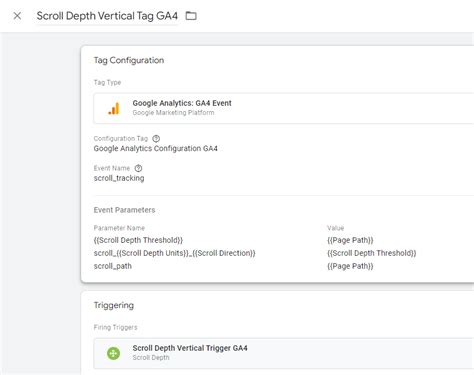
Con queste informazioni sarà facile configurare un tag Evento di Google Analytics per raccogliere i dati di scroll. Ad esempio, il seguente tag scatterà per ogni 25% di pagina scorsa. Puoi configurare il campo “Non-Interaction” per impostarlo su true al 25% e false per le altre soglie, in modo che il tasso di rimbalzo del sito non venga influenzato da scorrimenti minimi.
Questa impostazione restituisce true se l’utente ha superato la soglia e false altrimenti. Tuttavia, c’è un avvertimento importante: se la pagina è caricata in modo che si trovi già oltre una soglia definita, il trigger gtm.scrollDepth si attiverà automaticamente per tutte le soglie superate. Questo potrebbe influire sull’accuratezza dei dati, per cui è consigliabile considerare la prima soglia come non interattiva, soprattutto su pagine molto brevi.
How to Track Page Scroll Depth in GTM (Google Tag Manager + GA4 Tutorial)
Considerazioni pratiche e gestione GA4
Il nuovo trigger di profondità di scorrimento offerto da Google Tag Manager funziona molto bene e copre molte delle casistiche tipiche di plugin di terze parti. Se desideri tracciare lo scorrimento verso elementi specifici, resta da verificare l’Element Visibility trigger. Per le single-page app, una considerazione: al passaggio tra contenuti dinamici, i trigger di scorrimento potrebbero non resettarsi automaticamente. Sarà da valutare se il plugin supporterà una funzione di reset per transizioni di pagina dinamiche.
Per quanto riguarda GA4, AWS offre molte capacità di tracciamento integrate, tra cui download di file, clic esterni, scorrimento e altro. Nella pratica, si potrebbe configurare eventi di scroll con GA4 e GTM e personalizzarli in base alle esigenze. Se intendi utilizzare il parametro percent_scrolled in report, c’è una dimensione Percent Scrolled predefinita; in alternativa puoi utilizzare nomi di evento univoci per ogni soglia (ad es. scroll_25, scroll_50). L’approccio con nomi univoci è più comodo per i report come Path Exploration, ma comporta una varietà di nomi evento. Per questo motivo è possibile preferire la generazione di nomi di evento specifici per ogni soglia o mantenere la combinazione di nome evento + parametro percent_scrolled.
Verifiche e test
Se vuoi, puoi disattivare la misurazione avanzata in GA4 e utilizzare DebugView per test in tempo reale. In GTM, attiva la modalità Anteprima per controllare che gli eventi di scroll vengano attivati correttamente. Se hai configurato correttamente, dovresti vedere eventi di tipo scroll o scroll_xx in GA4. Per restringere l’analisi a una pagina specifica, usa filtri come Page Path contains xxxxx. Inoltre, ricordati che il Page Path non contiene un dominio e che in GA4 puoi utilizzare la dimensione Page Path nel pannello Explora per analisi approfondite.
Applicazioni pratiche e suggerimenti
Se vuoi tracciare lo scorrimento fino a elementi specifici, controlla l’Element Visibility trigger. Una nota finale riguarda la gestione delle soglie: la profondità di scorrimento è utile in siti con contenuti ricchi, newsletter o blog, dove capire quanto del contenuto viene effettivamente letto consente di trasformare metriiche neutre (come Bounce Rate) in dati più significativi per l’ottimizzazione dei contenuti.
Ti permette di capire se l’utente che visita una pagina web scrolla verso il basso per vedere anche i contenuti che non sono visibili nella schermata iniziale, semplicemente perché non c’è abbastanza spazio per mostrarli. Ad esempio, una landing page tipicamente richiede uno scroll per essere letta nella sua interezza. “Wow!” “Ah… Ok, e se volessi tracciare anche quando un utente scrolla solo il 25% della pagina? Oppure il 50%?
Per prima cosa, abilita la variabile integrata in Google Tag Manager dedicata alla profondità di scorrimento. Dubbi? Domande? Curiosità? Scrivimi un commento qui sotto, sarò felice di risponderti!