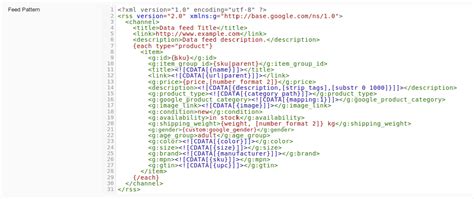
Il Feed di Google Shopping è gratuito ed attivabile autonomamente dall'Utente dal CMS del proprio sito FaShop. Dopo aver attivato il Feed, nella sezione delle configurazioni di sistema dedicato a Google Shopping appaiono alcuni campi di configurazione che servono a settare il funzionamento del feed. Identifica il formato del feed da utilizzare. In questo caso il formato selezionato è indifferente poichè Google Shopping legge feed sia in formato XML che Txt. Quando si crea la proprietà in Merchant è richiesta la verifica del proprio dominio. In Google Shopping è possibile aggiungere dei campi personalizzati che vengono catturati dal feed e indicati con la dicitura "Etichetta Personalizzata 0", "Etichetta Personalizzata 1", "Etichetta Personalizzata 2" ecc... in base a quanti campi personalizzati vengono inviati in pubblicazione sul feed. Di default all'interno del feed vengono inviate le specifiche anagrafiche del prodotto pubblicato, assieme alle immagini ed al prezzo di vendita.
Organizzazione e contenuti del feed
In merito alle caratteristiche del prodotto non tutte quelle registrate nella scheda prodotto vengono di default catturate. L'attivazione dell'EAN è una possibilità che vale sia per il feed di Google Shopping che per il feed di Google Shopping free. Trattandosi della stessa funzione, l'attivazione della funzione su uno dei due feed comporta automaticamente l'attivazione sull'altro. La selezione dei Prodotti è fondamentale perchè la funzione non agisce automaticamente su tutti i prodotti presenti nel feed. Se su uno dei Prodotti selezionati non fosse specificato l'EAN, sarà possibile inserirlo manualmente nella scheda dello specifico Prodotto. (N.B. Questa operazione fa si che gli articoli selezionati vengano catturati dal feed che verrà letto da Google Shopping recuperando tutte le informazioni sui Prodotti inviati in pubblicazione. L'operazione avviene mediante l'invio del Feed, ovvero l’insieme delle informazioni sui prodotti che si intende vendere, formattati in modo che il Feed e l'attività di invio e pubblicazione degli articoli è schedulata, ovvero programmata per un preciso orario.
Oggi tutti utilizzano Google per effettuare qualunque tipo di ricerca, non soltanto di informazioni ma anche di prodotti. Google Shopping è pratico, veloce, intuitivo. Chi possiede un e-commerce può sfruttare questa piattaforma dedicata per promuovere gratuitamente i propri prodotti oppure per ottenere un boom di visite grazie alle promozioni a pagamento. I risultati della sezione Shopping vengono mostrati nella SERP, ma in un’area separata della pagina con i risultati di ricerca. Sono qui per spiegartelo. In questa guida ti darò le giuste indicazioni per riuscire a promuovere il tuo e-commerce su Google Shopping senza l’aiuto di esperti.
Creazione e verifica dell account Merchant Center
In base alle sue ricerche Google e alle attività che ha svolto sul web. Nulla sfugge al buon vecchio Google e, in base al comportamento dell’utente sul web, gli mostrerà ciò a cui è più interessato. Per farlo hai bisogno di creare un account su Google Merchant Center. Ma attenzione! Te lo dico subito. Mi viene spontaneo chiedertelo, cosa ti costa provare? È difficile? Non più di tanto se seguirai i miei consigli. Se non ne possiedi nessuno, ti consiglio subito di rimediare. Sappi che non è necessario possedere anche un account Google Ads per poter usare Google Shopping perché, come abbiamo detto, puoi farlo anche gratuitamente. Nel momento in cui inizi la tua avventura su Merchant Center, la piattaforma stessa ti suggerirà i passaggi da seguire e le informazioni da inserire. Per prima cosa, devi raccontare a Google della tua attività. Questo significa aggiungere un indirizzo aziendale, il nome della tua attività o del sito web o del negozio fisico da cui vendi (che diventerà il nome del tuo account Merchant Center) e un numero di telefono valido.
Come seconda cosa, devi dire a Google dove vuoi che i clienti effettuino il check-out. Come terza cosa devi indicare eventuali piattaforme di terze parti con le quali collabori, così da poterle collegare al tuo account Merchant Center. Come ultima cosa, devi dire a Google come fare per raggiungerti con comunicazioni contenenti aggiornamenti o best practice. È un passaggio fondamentale? Sì, perché Google estrae le foto direttamente dal tuo sito web.
Configurazione del feed e gestione dei prodotti
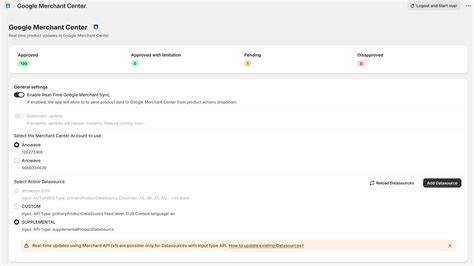
Sul tuo account Merchant Center seleziona “Prodotti” e poi “Feed”. Non sei soddisfatto delle visite che ottieni in modo organico? La campagna su Google Shopping viene infatti creata dal tuo account Google Ads. Puoi creare il tuo primo gruppo di annunci inserendo il nome e l’offerta. Nonostante le procedure siano guidate, creare delle schede prodotto complete e impostare i giusti parametri nelle promozioni può diventare complesso. Per i negozi di ecommerce, le campagne Google Shopping rappresentano un'enorme opportunità per attrarre clienti che stanno già cercando i prodotti che puoi offrire. Shopify offre strumenti potenti che ti aiutano a elencare, promuovere e vendere prodotti su Google.
1. Il primo passo da compiere per questo metodo è configurare il tuo account Google Merchant Center. Vai alla pagina di Merchant Center e clicca su “Inizia ora”. Le prime informazioni che Google richiederà sono l'URL del tuo sito web (che dovrai verificare prima di impostare la spedizione). Dopodiché dovrai cliccare sul pulsante “Richiedi URL”.
2. Assicurati di aver effettuato l’accesso al tuo account Shopify prima di provare ad aggiungere l'app: è più semplice in questo modo. Scorri verso il basso una volta che hai letto le informazioni e clicca su "Aggiungi canale di vendita".
3. Una volta che hai collegato il tuo negozio Shopify al tuo account Google, noterai una checklist di attività da completare prima che Google mostri i tuoi prodotti. Ogni voce di questa checklist deve essere completata prima di passare ai passaggi successivi. Dopo aver completato le attività nella checklist, potrai anche gestire le impostazioni di base del tuo negozio (paese e lingua target, impostazioni di spedizione).
Google Merchant Center
Tipologie di feed e ottimizzazione
4. Forniremo ulteriori suggerimenti su come ottimizzare le tue inserzioni di prodotto in questo articolo. 5. L'ultimo passo prima che i tuoi prodotti appaiano nel feed Google Shopping è assicurarti che siano stati approvati (il che può richiedere da tre a cinque giorni lavorativi). Un altro modo per verificare è sul tuo account Google Merchant: basta aprire il menu a discesa Prodotti e cliccare su Feed. Se i prodotti non sono stati approvati (o presentano errori), potrai vedere i motivi del rifiuto andando alla scheda Diagnostica nel menu a discesa Prodotti nel tuo GMA. Google elencherà gli errori.
Abbiamo discusso del feed Google Shopping e di come crearne uno, ma potresti non sapere che ci sono diversi tipi di feed supplementari disponibili (sei in totale). Potrebbe essere che un tipo diverso di feed Shopping si adatti meglio alle tue esigenze rispetto agli altri. Il feed principale del Google Merchant Center è quello che ti abbiamo mostrato finora in questa guida. Un altro tipo interessante di feed Shopping è l'aggiornamento dell'inventario dei prodotti. Nota che nel feed Shopping puoi vedere "In negozio" e, cliccando sull'elenco, viene ulteriormente specificato "Disponibile".
Campagne, tassonomia e attributi
Google potrebbe indicare "Disponibile" direttamente all'interno del feed in alcune località invece di cliccare per vedere di più. Un feed promozioni è leggermente diverso dal feed Shopping regolare. Il feed degli annunci di inventario locale è molto simile al feed di aggiornamento dell'inventario dei prodotti. Per impostare questo feed di dati prodotto, avrai bisogno del codice del tuo negozio, dei dati prodotto esistenti, dell'identificatore dell'articolo, della quantità e del prezzo. Il feed delle valutazioni dei prodotti è una parte fondamentale del canale di vendita Google Shopping e probabilmente vedrai questo tipo di feed insieme ai prodotti del feed Shopping regolare. Non dovrai presentare nuovi feed utilizzando la seconda opzione, poiché Google otterrà i dati direttamente dall'aggregatore.
L'ultimo tipo di feed Google Shopping è l'opzione di remarketing dinamico. Tuttavia, Google sta ritirando i cookie di terze parti, che le aziende utilizzano per monitorare il comportamento degli utenti sul web, un componente chiave del remarketing. Quando si tratta di gestione manuale del feed, dovrai utilizzare file XML o TXT che includano i campi richiesti: id, title, description, link, image_link, price, condition, availability, brand e gtin. Indipendentemente da come crei il tuo feed, sia con un'app, un servizio o manualmente, ci sono diverse cose che devi fare correttamente. Saltare passaggi o fare le cose in modo approssimativo può causare il rifiuto del tuo feed o costarti clic preziosi.
Consigli pratici per le etichette e la tassonomia
Ecco le cose che devi fare bene inizialmente se vuoi davvero avere successo. Il titolo del tuo prodotto deve essere accurato e descrittivo, altrimenti Google avrà difficoltà a sapere quando mostrare il tuo annuncio prodotto. Se conosci i principi di SEO, il titolo del tuo prodotto deve essere simile al tag del titolo di una pagina del tuo sito web. Chiunque abbia esperienza di SEO sa quanto sia importante il tag del titolo. Includi le parole chiave principali: Quale parola chiave vuoi che appaia di più? Usa colore, marca, genere, taglia per differenziare: Ricerche più lunghe di solito indicano l'intento di acquisto. Quindi, qualcuno che cerca "polo blu Adidas Climalite" è più propenso a effettuare una conversione rispetto a qualcuno che digita semplicemente "camicia".
Metti le informazioni importanti all'inizio: Cerca di mettere le informazioni più importanti per prime nel tag del titolo. Aggiungere testo promozionale: Un titolo di prodotto come "Biglietti da Visita - 50% di Sconto Ora" non è consentito. Anche se non è importante quanto i titoli dei tuoi prodotti, le descrizioni dei tuoi prodotti sono componenti cruciali del tuo feed. Google presta molta attenzione alle tue descrizioni per aiutare a determinare quali parole chiave attiveranno i tuoi annunci di elenco prodotto. Descrivi l'articolo in modo conciso e accurato: Non è necessario scrivere un romanzo. Descrivi semplicemente l'articolo in modo accurato e completo. Pensa alle parole chiave: Pensa anche in termini di parole chiave. Metti le informazioni importanti all'inizio: Le informazioni verso l'inizio della descrizione hanno il maggior peso.

Categoria, tassonomia e merchandising
Ecco una descrizione di prodotto per un Orca Cooler che è decente, ma ha un po' troppo di fronzoli all'inizio. Scrivere una descrizione troppo vaga o poetica: Pensa più a come descriveresti il prodotto a una persona che non può vederlo piuttosto che raccontare una storia su perché questo prodotto sia fantastico. Le storie possono essere efficaci per vendere sul tuo sito o in video, ma non aiutano con Google Shopping. La maggior parte degli acquirenti non vedrà mai la descrizione. Usare uno stile troppo prolisso: Anche se non sembra esserci una penalità per titoli extra lunghi, non aiutano nemmeno. Google ha creato un elenco abbastanza esaustivo di categorie e sottocategorie in cui potrebbero rientrare i tuoi prodotti. Questo è un altro modo per Google di sapere esattamente cos'è il tuo prodotto. Si tratta di un passaggio importante (e necessario) per far apparire i tuoi prodotti per le giuste query di ricerca. Visualizza la tassonomia di Google: Attenzione: attualmente ci sono 6.215 categorie e sottocategorie tra cui scegliere. Scegli la categoria migliore: Puoi sceglierne solo una, quindi scegli con criterio. Ad esempio, supponiamo che tu venda visiere per caschi da moto. Potresti semplicemente scegliere la Categoria Prodotto Google: Parti per Veicoli > Parti e Accessori per Veicoli. Avvicinati il più possibile e lascia che il tipo di prodotto faccia il resto: Come nell'esempio sopra, il tuo approccio deve essere il più specifico possibile, ma in alcuni casi il tuo prodotto potrebbe non rientrare perfettamente in una categoria.
Questo è il prossimo livello per rendere chiara la tua offerta di prodotto a Google. Se hai avuto difficoltà a trovare la giusta categoria di prodotto Google, questo diventa particolarmente importante. Usa la tassonomia o le categorie del tuo sito: Quando guardi una pagina prodotto, potresti vedere le seguenti categorie: Chevrolet > parti per camion > parti per porte > maniglie per porte. Questo può essere un ottimo tipo di prodotto, poiché i livelli di categoria danno a Google un'idea di cosa sia il tuo prodotto. In questo caso, è una maniglia per porta di un camion Chevrolet. Usa uno stile il più descrittivo possibile: Se la tassonomia del tuo sito non è utile o non è descrittiva, puoi aggiungere i tuoi livelli. Basta aggiungere un > e spazi tra le parole.
Immagini e elementi visivi
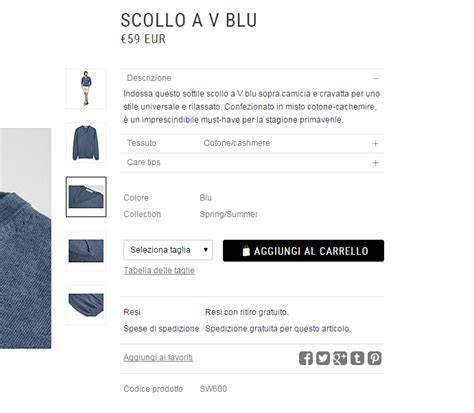
Nessun testo, filigrane o loghi: Testo, filigrane o loghi sono vietati a meno che non appaiano sul prodotto stesso. Coinvolgente: Segui i buoni principi di merchandising. Se stai vendendo vestiti, mostrali su qualcuno che assomiglia al tuo cliente ideale. Se l'immagine attirerà l'attenzione di qualcuno, di solito è il prezzo ad avere il maggiore impatto nel convincere qualcuno a cliccare. Questo è particolarmente vero se stai vendendo lo stesso prodotto che vendono altri rivenditori o prodotti per i quali i clienti sono sensibili al prezzo. In questi casi, avere un prezzo più alto può compromettere gravemente la tua inserzione.

Gestione avanzata e automazione
Per impostare la tassonomia, i marchi, le etichette personalizzate e altri attributi avanzati, è possibile utilizzare strumenti di gestione del feed o integrazioni come Simprosys per generare feed Google Shopping per tutti i marketplace online, motori di confronto prezzi e motori di ricerca. È facile creare un feed prodotto, anche se non sai come programmare. In termini di ottimizzazione, Nabu aumenterà i prezzi delle tue offerte in modo da farti guadagnare di più. Prezzo: prova gratuita di 3 giorni. I piani a pagamento partono da 29,99 €/mese. Il feed Google Shopping è un'ottima opportunità per guadagnare potenziali clienti mentre cercano prodotti che il tuo negozio vende online.
Un feed Google Shopping è un file che contiene le informazioni sui prodotti richieste per Google Merchant Center. Questo feed aiuta a visualizzare i prodotti su Google Shopping e consente pubblicità mirata. Tutto ciò che devi fare è andare al tuo Google Merchant Center, selezionare "Prodotti", cliccare su "Tutti i prodotti", quindi cliccare sul pulsante "Aggiungi prodotti". Da lì, seleziona "Aggiungi prodotto uno per uno" e compila le informazioni richieste. Il feed Google Shopping si basa sulla pubblicità display, il che significa che i marchi pagano Google Ads per visualizzare i loro prodotti in cima ai risultati di ricerca di Google quando un utente cerca un termine di ricerca correlato al prodotto.