Per consentire il completamento dei dati degli annunci di Google in Ads Data Hub, è necessario collegare gli account della piattaforma pubblicitaria di Google che gestiscono tali dati all'account Ads Data Hub. Le richieste di collegamento degli account provengono dalla piattaforma pubblicitaria e vengono inviate ad Ads Data Hub. La procedura di base per il collegamento degli account è la seguente. Fai clic su Ads Data Hub > Collega nuovo account. Inserisci il numero di account Ads Data Hub o il numero di account con cui vuoi condividere i tuoi dati di Campaign Manager. Approva il collegamento tramite l'interfaccia utente o l'API Ads Data Hub. Potrebbero essere necessari fino a 30 minuti prima che la richiesta venga visualizzata in Ads Data Hub.
Accedi all'inserzionista. Inserisci il numero di account Ads Data Hub o il numero di account con cui vuoi condividere i tuoi dati di Campaign Manager 360. Approva il collegamento tramite l'interfaccia utente o l'API Ads Data Hub. Potrebbero essere necessari fino a 30 minuti prima che la richiesta venga visualizzata in Ads Data Hub. Inserisci l'ID account. Approva il collegamento tramite l'interfaccia utente o l'API Ads Data Hub. Potrebbero essere necessari fino a 30 minuti prima che la richiesta venga visualizzata in Ads Data Hub. Inserisci l'ID account. Approva il collegamento tramite l'interfaccia utente o l'API Ads Data Hub. Potrebbero essere necessari fino a 30 minuti prima che la richiesta venga visualizzata in Ads Data Hub. Approva il collegamento tramite l'interfaccia utente o l'API Ads Data Hub. Potrebbero essere necessari fino a 30 minuti prima che la richiesta venga visualizzata in Ads Data Hub. La prenotazione su YouTube integrata con Google Ads deve essere collegata tramite l'account Google Ads. Consulta Collegare l'account Google Ads. Quando i dati sono disponibili in Ads Data Hub, puoi eseguire query nelle tabelle adh.google_ads_*. Se sei un publisher, consulta queste istruzioni. Nella sezione Collegamenti dati, fai clic sul canale di acquisto pertinente. Puoi approvare e rifiutare collettivamente le richieste di collegamento tramite l'API. Questa opzione è utile per gli utenti che ricevono regolarmente un elevato volume di richieste, come nel caso dei fornitori.
(Facoltativo) Nel modello Misurazione di terze parti per campagne video che hai scaricato nel passaggio 2, aggiungi l'ID cliente, l'ID campagna, l'ID cliente fornitore e l'ID report (facoltativo) nelle schede corrispondenti. Nel Modello di implementazione di visibilità, sicurezza del brand, impatto del brand e copertura di terze parti di TrueView che hai scaricato nel passaggio 3, aggiungi ID elemento pubblicitario, ID cliente fornitore e ID rapporto (facoltativo) nelle schede corrispondenti. Per farlo bisogna impostare un Account Google Ads per gli obiettivi da raggiungere, il target che vuoi colpire e il budget che intendi impostare. Potrai scegliere l'area geografica in cui mostrare l'annuncio. Se non l'hai ancora fatto e sei titolare di un’attività o un business a cui potrebbe certo far comodo fare pubblicità o vendere online, ecco come creare un account Google Ads. Registrati a Google Ads per iniziare a raggiungere nuovi clienti. Esistono due tipologie di account: Smart ed Esperto. L’impostazione di default è quella Smart, ma se sei un marketer di professione, potrai facilmente passare alla modalità Esperto. Da Google Ads, accedi al tuo Account Google. Imposta anche i dati di fatturazione: scegli il Paese di fatturazione e seleziona il tuo indirizzo di fatturazione. In questo modo verranno determinate le opzioni per la valuta. Seleziona, inoltre, il fuso orario corretto. Seleziona un profilo di pagamento. Inserisci i dati del tuo metodo di pagamento preferito. Ricorda che c’è un tempo di approvazione per la campagna e la richiesta di apertura dell’account.
Altra modalità, dedicata ai più avvezzi all’advertising e a chi vuole meglio ottimizzare le campagne, è quella Esperto. In base alla tua attività, quindi, Google Ads ti pone di fronte diverse tipologie di account. Un account amministratore è un account Google Ads che permette di tenere sotto controllo e gestire facilmente anche più account Google Ads insieme, da un’unico account. Il consiglio di Marketers è quello di utilizzare un account Google Ads Amministratore se gestisci inserzioni e campagne per terzi. Seleziona il paese e il fuso orario. Se invece elimini il tuo Account Google, tutti gli account dei prodotti Google associati verranno cancellati. La chiusura del tuo account comporta il pagamento dei costi pubblicitari maturati fino ad allora. Ricorda che se il tuo account Google Ads è inattivo da più di 15 mesi, quindi non ha fatturato per oltre 15 mesi, verrà chiuso in modo automatico. Abbiamo sinora visto molti dei passi operativi per gestire al meglio alcune funzionalità di Google Ads. Il tuo account Google Ads, infatti, presenta dei limiti massimi in alcune aree fondamentali. Abbiamo già visto come dagli account amministratore Google Ads è possibile svolgere e modificare molte impostazioni.
Google Merchant Center è uno strumento che ti permette di caricare il tuo catalogo prodotti in formato xml o altro su Google. Il proprietario dell'account Google Ads deve approvare la richiesta di collegamento. La rimozione del collegamento può essere richiesta sia dai proprietari o amministratori dell’account Google Ads, sia dagli utenti semplici di Google Merchant Center. Se il collegamento degli account viene rimosso, verrà interrotta anche la pubblicazione delle inserzioni e delle campagne Shopping. Qui vedrai Il tuo account Google Ads, individua l'ID cliente Google Ads dell'account da collegare. Scegli l'account da collegare. Qui visualizzi lo Stato della richiesta che indicherà Richiede approvazione. Google mette a disposizione uno strumento per la risoluzione dei problemi dell'account, da cui controllare automaticamente lo stato o le sospensioni dell'account. Mancata adesione o conformità alle norme di Google Ad Grants. Molte casistiche relative a pagamenti e fatturazione possono incidere sulla sospensione dell’account. Le violazioni ripetute o particolarmente gravi costringeranno Google a prendere misure a livello di account. l'account resta attivo e gli annunci continuano a essere pubblicati. Durante il periodo di sospensione, bisogna controllare i tuoi contenuti di ogni inserzione e correggere le violazioni. Siamo arrivati alla fine di questa, speriamo, interessante guida su uno degli strumenti più potenti e importanti per fare advertising online. Si tratta di un messaggio di Google che ti invita ad usare la Consent Mode. E non stiamo parlando di qualche manciata di utenti: Google afferma che la Consent Mode - in media - è in grado di recuperare oltre il 70% delle conversioni provenienti dalle campagne di Google Ads. Ti rendi conto? Sei pronto? Ricordati che impostando il parametro ad_storage con valore denied devi aggiungere anche un’altra riga di codice per ridurre ulteriormente la personalizzazione degli annunci basata sui dati degli utenti. (Per tutti i dettagli su questo tema, ti rimando alla mia guida sulla Consent Mode). Il nome dell’evento in GTM sarà cookie_consent_update. Per vederlo ti basterà attivare la modalità anteprima di GTM cliccando sul pulsante Preview. [Nota]: l’evento custom “cookie_consent_update” è gestito da Cookiebot. Adesso conosciamo il bellissimo nome dell’evento che si attiva quando l’utente fa le sue scelte di consenso: si tratta di cookie_consent_update. Caso 1: l’utente ha visualizzato il banner per la gestione del consenso sui cookie e cliccato su “Accetto” (o comunque cliccato il pulsante per accettare i cookie per finalità di marketing). In questo caso il consenso di tipo ad_storage assume il valore granted. Caso 2: l’utente ha visualizzato il banner per la gestione del consenso sui cookie e cliccato su “Rifiuto” (o comunque cliccato il pulsante per rifiutare i cookie per finalità di marketing). In questo caso il consenso di tipo ad_storage assume il valore denied. Se vuoi attivare la verifica 2 passaggi per il tuo account Google, sei nel posto giusto. È il passo più importante per la tua sicurezza online. Una password, da sola, non è più sicura. Se qualcuno la ruba, può accedere ai tuoi dati. Da qui potrai scegliere il metodo che preferisci. Per una panoramica completa circa le varie modalità di V2P consulta la guida ufficiale di Google: Metodi per la V2P. Questo è il metodo che Google consiglia: è rapido e sicuro. come funziona: quando accedi da un nuovo dispositivo, riceverai una notifica sul tuo smartphone. come funziona: dopo aver inserito la password, Google ti invierà un codice di 6 cifre tramite SMS o chiamata vocale. App di Autenticazione: Applicazioni come Google Authenticator o altre simili generano codici temporanei (validi 30-60 secondi) direttamente sul tuo telefono. Token di Sicurezza Fisici: Questa è la fortezza della sicurezza. Una chiavetta fisica (come YubiKey) che colleghi al computer o avvicini al telefono. Se utilizzi un account scolastico, talvolta l’attivazione della V2P potrebbe essere impedita. Ciò dipende dalle impostazioni della console di amministrazione. Non è possibile utilizzare questo metodo di verifica come secondo passaggio perché la verifica in due passaggi è disattivata per il tuo account. significa che è presente un blocco a livello di console di amministrazione. Indicazioni per gli adminLa possibilità di utilizzare la V2P va impostata da console in questo modo. Vai in Sicurezza > Autenticazione > Verifica in due passaggi. Sulla destra seleziona l’unità organizzativa principale, quindi spunta Consenti agli utenti di attivare la verifica in due passaggi. Non attivare invece l’applicazione forzata. Tutto il resto delle impostazioni resta inattivo. Qualunque metodo tu scelga, Google ti chiederà di impostare un’opzione di backup. Non saltare questo passaggio. Se il vostro account Google Ads non viene visualizzato quando cercate di collegarlo a HubSpot, o se vedete un errore durante il processo di connessione dell'account, potete provare i seguenti passaggi di risoluzione dei problemi. Prima di collegare l'account Google Ads o di utilizzare lo strumento HubSpot Ads, assicuratevi di aver disattivato tutte le estensioni di blocco degli annunci sul vostro browser. Quando si collegano gli account Google Ads a HubSpot, Google cerca di rilevare se l'utente è già loggato. Se avete già effettuato l'accesso a Google, l'utente con cui avete effettuato l'accesso verrà utilizzato per autorizzare la connessione a HubSpot. Questo può essere un problema se si hanno più account o se qualcun altro è connesso a Google sul proprio computer. Aprite una nuova scheda nel browser e navigate su Google Ads. Se si accede alla pagina di accesso, effettuare il login con l'utente corretto. Dopo aver effettuato l'accesso con l'utente corretto, navigate in HubSpot e collegate il vostro account Google Ads. Se l'account non appare ancora durante la connessione, potrebbe essere necessario controllare le autorizzazioni di Google Ads. Per collegare un account Google Ads a HubSpot, è necessario essere un amministratore dell'account pubblicitario. Accedere a Google Ads e selezionare l'account pubblicitario che si desidera collegare. Nella parte superiore della pagina, fare clic su Strumenti e impostazioni. In Impostazioni, selezionare Accesso e sicurezza. Nella tabella, sotto la colonna Livello di accesso, confermate che il vostro account utente è un amministratore. Se non si dispone attualmente di un accesso come amministratore, è necessario che un altro amministratore nell'account dell'annuncio modifichi le autorizzazioni. Dopo aver confermato di essere un amministratore dell'account pubblicitario, tornate a HubSpot e collegate l'account Google Ads. Se l'account non appare ancora durante la connessione, potrebbe essere necessario reimpostare i permessi dell'app di HubSpot in Google. Quando si collega un account Google Ads, HubSpot richiede i permessi dell'app a Google. Questi permessi consentono a HubSpot di visualizzare e segnalare gli annunci. Se queste autorizzazioni vengono modificate o rimosse, possono causare problemi allo strumento annunci di HubSpot. Disconnettere l'account Google Ads da tutti gli account HubSpot. Collegare l'account Google Ads a HubSpot. Nella Console di amministrazione puoi attivare o disattivare questi servizi singolarmente. Configura e gestisci la tua attività o il tuo brand tramite un account che non è pubblicamente collegato al tuo Account Google. Disponibile solo per i residenti in località idonee degli Stati Uniti. Non disponibile per i profili di lavoro. Messaggi è una semplice app di messaggistica che ti consente di rimanere in contatto con le persone a cui tieni di più. Google Merchant Center consente a milioni di persone di scoprire, esplorare e acquistare i tuoi prodotti. Usa il tuo account nella Ricerca Google e con l'Assistente Google per vedere risultati personali, migliorare il riconoscimento vocale e accedere a funzionalità aggiuntive. App di apprendimento con Google AI integrata...
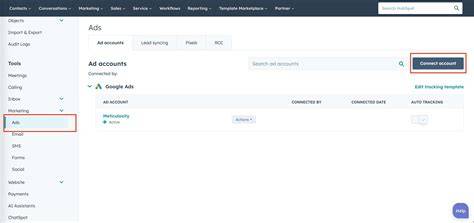
Nota: YouTube non è disponibile in tutte le regioni. Se non riesci ad attivare il servizio, il suo utilizzo potrebbe essere soggetto a limitazioni nella tua area geografica. L'integrazione con Google Ads consente di collegare il tuo account Google Ads con Connectif per trasferire i contatti da Connectif a Google Ads. È possibile creare operazioni di sincronizzazione simultanee su diverse audience. I contatti che sincronizzi con le tue audience in Google Ads dovrebbero aver fornito il loro consenso per mostrare pubblicità personalizzata e per raccogliere e utilizzare le informazioni relative a tale pubblicità. Assicurati che i tuoi contatti soddisfino questi requisiti prima di sincronizzarli con le tue audience di Google Ads. L'opzione Sincronizzare consente di automatizzare la sincronizzazione. Una sincronizzazione di audience è costituita da diverse operazioni di caricamento di contatti. Indica l'operazione di sincronizzazione che vuoi verificare e clicca su (Espandi). Hai ancora dubbi? Ricorda che hai a disposizione i nostri specialists di Connectif.
Se hai configurato la verifica in due passaggi, puoi utilizzare l'app Google Authenticator per generare i codici per accedere al tuo Account Google. Puoi comunque generare i codici senza una connessione a internet o servizio di telefonia mobile. Importante: l'impostazione di correzione dell'ora non è più disponibile nella versione 7.0. Suggerimento. Google cripta i codici di Authenticator sia in transito sia at-rest nei propri prodotti. Potrebbero essere necessari fino a 7 giorni prima che Google Authenticator compaia tra le opzioni disponibili per l'accesso. Se qualcuno tenta di utilizzare il tuo account senza la tua autorizzazione, questa misura ti consente di proteggerlo rapidamente. Se hai una passkey o un token di sicurezza attendibili, potresti essere in grado di velocizzare la procedura tramite cui Google conferma l'attendibilità di Google Authenticator. Con Google Authenticator puoi salvare i tuoi codici in sicurezza nel tuo Account Google, evitando di perdere l'accesso al tuo account quando cambi dispositivo. Questa azione rimuoverà i codici da tutti i tuoi Account Google e li archivierà sul tuo dispositivo. Per modificare il codice di Authenticator su Android, scorri verso sinistra su un codice per visualizzare l'opzione di modifica. Puoi anche utilizzare la barra di ricerca per trovare il codice di cui hai bisogno. Ti verrà chiesto di confermare l'eliminazione. Se elimini l'Account Google nella sua interezza, verranno eliminati anche i codici di Google Authenticator. Per una maggiore protezione, puoi attivare la Schermata privata in Google Authenticator. Se usi Google Authenticator con il tuo Account Google, registra altri metodi di verifica in due passaggi per assicurarti di non perdere l'accesso al tuo account.