Il testo fornito descrive come i blocchi degli annunci, le impostazioni del browser e i controlli di sistema possano impedire il caricamento della pubblicità, riducendo il consumo di dati, il rischio di imbattersi in malware e gli elementi che affollano le pagine. Inoltre, vengono presentate diverse soluzioni, dai controlli integrati ai blocchi basati su VPN, fino a riflessioni sull’impatto degli annunci nelle app e nei giochi per dispositivi mobili.
Impostazioni generali e approcci di base per bloccare la pubblicità
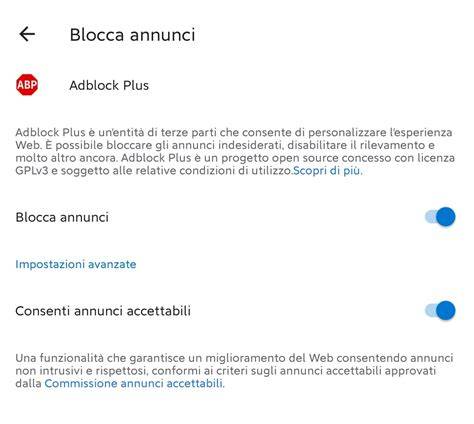
Il blocco degli annunci non è una funzione unica: i blocchi di annunci, le impostazioni del browser e i controlli di sistema possono impedire il caricamento della pubblicità, riducendo il consumo di dati, il rischio di imbattersi in malware e gli elementi che affollano le pagine. Chrome blocca gli annunci sui siti segnalati per comportamento intrusivo; Brave integra direttamente il blocco degli annunci senza estensioni o configurazioni aggiuntive; Safari blocca i popup più evidenti ma non intercetta banner pubblicitari o la maggior parte degli annunci presenti nelle pagine. Su iOS, Chrome segue lo stesso comportamento predefinito di Android, ovvero blocca gli annunci sui siti segnalati come intrusivi.
Inoltre, per aumentare la protezione, è possibile utilizzare blocchi basati su VPN. CleanWeb di Surfshark blocca le richieste di annunci a livello di rete, così gli annunci non si caricano nemmeno quando si è online. Come si può vedere, CleanWeb è la soluzione più completa, poiché funziona a livello di rete, intercettando le richieste di annunci prima che vengano caricati, indipendentemente dall’app o dal browser da cui provengono. CleanWeb è disponibile anche come estensione del browser per Chrome, Firefox ed Edge.
Come mettere in sicurezza Android: strumenti e impostazioni consigliate
Per bloccare efficacemente gli annunci popup sui telefoni Android, il modo più efficace è utilizzare uno strumento come CleanWeb di Surfshark. Poiché le impostazioni del browser non possono bloccare gli annunci visualizzati direttamente nelle app, i blocchi basati su VPN sono considerati soluzioni più complete. CleanWeb funziona a livello di rete, intercettando le richieste di annunci prima che vengano caricate, indipendentemente dall’app o dal browser.
Abilita CleanWeb. CleanWeb è disponibile anche come estensione del browser; fai clic sull’icona di CleanWeb. Tieni presente che l’estensione funziona solo nel browser e non influisce sulle altre app del dispositivo, a meno che non tu non attivi CleanWeb anche nell’app.
Se ricerchi altre strade, le impostazioni di sistema e del browser integrate sono un buon punto di partenza, perché sono gratuite e richiedono una configurazione minima. Un blocco basato su VPN come CleanWeb funziona in tutte le app e i browser con una sola impostazione, ed è già incluso nel tuo abbonamento Surfshark.
Come bloccare i popup su Android passo-passo
Il modo più efficace per bloccare gli annunci pop-up su Android è utilizzare uno strumento come CleanWeb di Surfshark. Perché si aprono annunci sul telefono? Gli annunci pop-up di solito provengono da app con autorizzazioni di visualizzazione troppo permissive, siti web che impongono elementi in sovrapposizione (overlay) o adware presenti sul dispositivo.

Le impostazioni del browser possono aiutare: ad esempio, su Chrome è possibile disattivare i popup in Impostazioni sito > Popup e reindirizzamenti. Se vuoi sapere come fare su altri browser, consulta guide correlate. Inoltre, potrebbe essere utile cancellare i cookie per eliminare notifiche indesiderate e malevole.
Blocchi mirati: contenuti video, app e YouTube
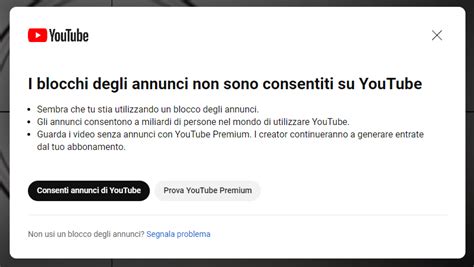
Per YouTube Android, la soluzione suggerita è l’abbonamento a YouTube Premium per un’esperienza senza pubblicità, oltre a funzioni come lo streaming offline e YouTube Music Premium. La procedura tipica prevede aprire l’app YouTube, toccare l’icona del profilo e selezionare Passa a Premium, poi scegliere un piano e completare la sottoscrizione. In alternativa, per i dispositivi Samsung, i mesi di prova potrebbero essere estesi a seconda del periodo promozionale.
Per quanto riguarda altre app Android, spesso la soluzione consiste nell’acquisto della versione Pro/Premium che rimuove la pubblicità o l’upgrade all’abbonamento all’interno dell’app. Se l’app offre una versione senza inserzioni, è possibile seguirne la descrizione sul Play Store o sulle pagine di descrizione degli store alternativi, e controllare le note dello sviluppatore per verificare la disponibilità di versioni senza annunci.
Altre possibilità e considerazioni sul sistema
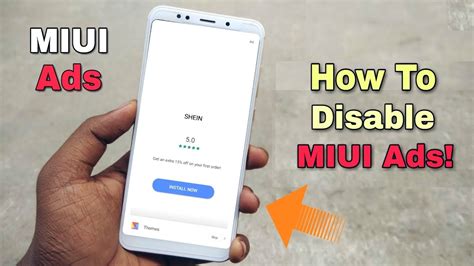
Altre possibilità per togliere la pubblicità da Android riguardano la pubblicità integrata nel sistema operativo, presente in alcuni dispositivi Xiaomi o Redmi per generare entrate aggiuntive. Per disattivare tali annunci a livello di sistema, è possibile entrare nelle Impostazioni > Password e sicurezza > Autorizzazioni e revoche, revocando l’autorizzazione all’app msa. Tuttavia, la pubblicità potrebbe rimanere in app preinstallate come Gestore File. Per rimuovere pubblicità in contesti di sistema, consulta guide specifiche sul tema.
Infine, i controlli del browser e della gestione delle notifiche possono aiutare: se hai notato popup indesiderati, le impostazioni del browser consentono di bloccare popup e reindirizzamenti, mentre la gestione delle notifiche dei siti web può impedire notifiche non desiderate. Alcune guide suggeriscono anche di utilizzare strumenti di monitoraggio per identificare quale app provoca tali annunci e di rimuovere l’app responsabile.
Informazioni pratiche sull’utilizzo di strumenti anti-annunci
AppWatch è presentato come strumento per individuare quale app mostra gli annunci popup sul telefono. I passi sono: attivare monitoraggio, utilizzare il telefono normalmente, aprire AppWatch per identificare l'app responsabile e poi disinstallarla o cercare alternative. Un anti-annunci popup aiuta a scoprire quale app sta causando la pubblicità e suggerisce come gestire la situazione.
In sintesi, per un controllo efficace della pubblicità su Android e iOS, le soluzioni più complete implicano l’uso di una VPN con blocco annunci a livello di rete (come CleanWeb), accompagnata da impostazioni di sistema e del browser. Le estensioni del browser possono essere utili, ma hanno un raggio d’azione limitato alle sessioni del browser stesso.
Come bloccare le pubblicità con ExpressVPN in POCHI SECONDI!
Metadati
tags: #popup #di #advertising #su #telefonino #come