Se stai incontrando il messaggio “Impossibile leggere la Sitemap” nella Search Console di Google collegata al tuo sito WordPress, non sei il solo. È uno degli avvisi più comuni per chi gestisce siti web e può creare dubbi sull’indicizzazione delle pagine. Magari hai appena configurato un plugin SEO, caricato una sitemap apparentemente corretta, ma Google restituisce subito questo errore. In questa guida ti spiego in modo chiaro e pratico perché si verifica l’errore “Impossibile leggere la Sitemap”, quali sono le cause principali su WordPress e soprattutto come risolverlo definitivamente passo dopo passo. Seguirai procedure semplici per utenti non tecnici ma anche soluzioni avanzate per chi vuole entrare nel dettaglio. Dopo aver letto e applicato questa guida avrai imparato come diagnosticare la causa reale del problema, correggere rapidamente l’errore e prevenire che si ripresenti in futuro.
Quando invii una sitemap XML tramite Google Search Console, ti aspetti che tutto fili liscio e i contenuti siano subito analizzati da Google. Prima di agire d’impulso, è importante eseguire una diagnosi accurata dell’errore “Impossibile leggere la Sitemap”. Vai su TuoSito.it/sitemap.xml. Dovresti vedere un elenco XML ben formattato. Accedi a Google Search Console > Sitemaps, inserisci o verifica l’URL esatto della sitemap. A volte estensioni o cache locali possono mostrare versioni errate del file. Accedi al pannello del tuo hosting, visualizza i log errori Apache/Nginx e quelli PHP. L’errore 404 (“Not Found”) quando accedi alla sitemap.xml indica che WordPress non sta servendo correttamente quel file. L’errore 500 (“Internal Server Error”) invece suggerisce un problema lato server o PHP. Vai su Bacheca > Impostazioni > Permalink, senza modificare nulla premi “Salva le modifiche”. Accedi via FTP a /public_html/.htaccess. RewriteRule . inserisci in /wp-config.php, appena prima della riga “/* That’s all, stop editing! l’errore potrebbe derivare da un’incompatibilità plugin o da sitemaps troppo grosse (oltre i 50MB suggeriti da Google).
Sia che tu usi Yoast SEO, Rank Math o altri generatori automatici di sitemap per WordPress, ogni tool ha le sue peculiarità ma anche alcuni errori ricorrenti. L’URL ufficiale delle sitemaps è /sitemap_index.xml. Se invii solo /sitemap.xml potrebbe reindirizzare male. Se usi RankMath per gestire la SEO del tuo sito WordPress, probabilmente hai già impostato la sitemap XML per dare una mano a Google a trovare e indicizzare tutte le pagine del sito. La sitemap, in pratica, è una lista delle pagine principali del sito che aiuta i motori di ricerca a scansionarlo meglio, aumentando così le tue possibilità di essere trovato online. È importante che questa sitemap sia visibile su Google Search Console, così Google riesce a leggere bene il sito e indicizzarlo come si deve. Ma a volte può capitare un problema fastidioso: Search Console ti segnala un errore, dicendo che non riesce a recuperare la sitemap.
Non ti preoccupare, mi è successo proprio ieri ed ecco come ho risolto! Indice dei contenuti: Problema: la sitemap su Search Console non viene rilevata.
Problema: la sitemap su Search Console non viene rilevata
1. Cancella la Cache della Sitemap di RankMath
2. Aggiorna i Permalink del Sito
3. Disattiva e riattiva il plugin di cache
4. Verifica la Sitemap
Ora che hai aggiornato cache e permalink, torna a verificare il link /sitemap_index.xml nel tuo browser. Dovresti ora vedere la sitemap correttamente visualizzata senza più l’errore 404. Una volta confermato che la sitemap è accessibile, torna su Google Search Console e prova a reinserire la sitemap, verificando se ora viene rilevata correttamente. Se non la visualizzi subito niente panico! Dagli un pochino di tempo. Io ho ricontrollato il giorno dopo e voilà… Se anche tu hai riscontrato questo problema nel recuperare la sitemap su Google Search Console niente paura, come avrai visto seguendo questi semplici passaggi dovresti risolvere rapidamente il problema!
Riferimenti pratici sulla sitemap
Creare contenuti di qualità per il tuo blog è solo il primo passo per ottenere buoni risultati nella serp. Certo, ci sono gli articoli e le pagine statiche. Questi elementi ti aiutano a essere presente nelle ricerche utili ai tuoi lettori, quindi ai potenziali clienti. Ma devi anche gestire e creare una sitemap WordPress. Sai di cosa parliamo?
Con la tua strategia di blogging puoi ottenere grandi risultati, ma non devi fermarti alla creazione di contenuti. No, se vuoi il massimo devi ragionare anche su una buona ottimizzazione SEO. Devi curare dei dettagli che possono fare la differenza nel singolo articolo (come il tag title, meta description, tag alternative). Ma puoi fare di più. Puoi lavorare su aspetti che non riguardano il singolo post ma tutte le pagine del blog. Come i breadcrumb, ad esempio, o come la sitemap di WordPress. Ecco, concentriamoci su quest’ultimo punto.
Cos’è la sitemap e a cosa serve
Il nome descrive l’oggetto. La sitemap SEO WordPress è un insieme di link che descrive la struttura del sito. Raccoglie, in altre parole, le pagine di un sito o di un blog e le elenca in modo gerarchico. Prima di continuare, però, devo fare una distinzione tra sitemap HTML e sitemap XML: la prima è un insieme di link in una pagina web che elenca tutte le altre risorse. La seconda è un file .xml che suggerisce al motore di ricerca le pagine del sito web. La prima sitemap è una risorsa utile agli utenti per orientarsi nel sito, e di solito si trova nel footer. La versione XML, invece, ha un altro compito: permette al motore di ricerca di scansionare e individuare le pagine in modo più efficace attraverso la segnalazione nella Search Console.
Detto in altre parole, rubate dal sito www.sitemaps.org, l’utilizzo del protocollo Sitemap XML non garantisce l’inclusione delle pagine web nei motori di ricerca, ma facilita il processo di scansione del tuo sito da parte dei crawler. La garanzia non te la dà nessuno, ma con la WordPress XML sitemap è tutto più semplice.
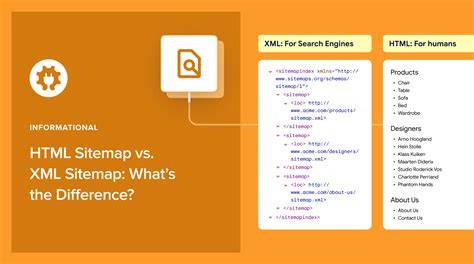
Come funziona sitemap WordPress
La sitemap che devi suggerire a Google e agli altri motori di ricerca è composta da tag XML con codifica UTF-8 che viene indicata nella dichiarazione iniziale e alcuni tag obbligatori. Nella tabella di sitemap.org trovi tutte le informazioni.
Attributo Descrizione<urlset> obbligatorio Comprende il file e fa riferimento agli standard del protocollo corrente. <url> obbligatorio Tag principale per ogni voce URL. I tag restanti sono secondari di questo tag. <loc> obbligatorio URL della pagina. L’URL deve iniziare con il protocollo (ad esempio http) e terminare con una barra finale, se richiesto dal server web. Ci sono anche altri tag non obbligatori come <changefreq> che indica la frequenza con la quale la pagina dovrebbe essere modificata, oppure <lastmod> che indica la data dell’ultima modifica del file.
Anche in questo caso ci sono dei tag obbligatori da inserire, tipo <image:image> e <image:loc>, ma non ti devi preoccupare: non devi fare tutto da solo. Per creare una buona sitemap XML basta un plugin WordPress. Non uno qualsiasi: hai bisogno di WordPress SEO di Yoast o di estensioni specifiche. Non solo WordPress: Joomla può beneficiare di una sitemap XML.
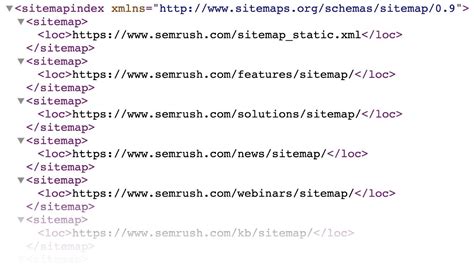
Come creare una sitemap WordPress
In passato c’erano i generatori di sitemap, ma oggi i CMS hanno delle soluzioni personalizzate o dei plugin dedicati che permettono di ottenere questa risorsa. Tu devi solo cliccare un bottone, copiare l’indirizzo della risorsa e incollarlo nella sezione di sitemap validation dedicata del Search Console. Con WordPress SEO di Yoast il processo è questo: vai nella sezione dedicata alla sitemap, spunti l’opzione per attivarla e clicca sul bottone XML sitemap. Il risultato è più o meno quello che vedi nello screenshot.
Esempio di sitemap.xml WordPress. Ci sono delle opzioni specifiche nel pannello di controllo di WordPress SEO: ti consiglio di non toccare se non hai esigenze particolari e, soprattutto, non sai quello che stai modificando. Un dettaglio: Yoast non è l’unica soluzione. Anche il CMS WordPress genera la sua sitemap di base, che è comunque valida ai fini SEO. Un lavoro simile è fatto da Rank Math e All in One SEO Pack che trovi anche nell’hosting con WordPress preinstallato e ottimizzato di Serverplan: basta un click per generare la sitemap XML.
Come creare Sitemap per sito Wordpress - WORDPRESS Tutorial Italiano 24
Risposte rapide alle domande comuni
- Perché la mia sitemap restituisce errore 404? Possibili cause: permalink WordPress non configurati, conflitti plugin, problemi .htaccess, o plugin SEO disattivato. Verifica prima se la sitemap esiste andando su tuodominio.com/sitemap.xml.
- Come risolvo errori URL non valida in Search Console? Controlla che gli URL nella sitemap siano raggiungibili, non restituiscano 404, non abbiano redirect e rispettino il formato canonico del sito.
- Come faccio a sapere se il mio sito WordPress ha una sitemap? Vai su tuosito.com/sitemap.xml o tuosito.com/wp-sitemap.xml. Se vedi un elenco di pagine in formato XML, ce l’hai. Dal 2020, WordPress genera automaticamente le sitemap, quindi se hai una versione recente dovresti averla già.
- Quanto tempo serve perché Google indicizzi la sitemap? Google può processare la sitemap immediatamente, ma l’indicizzazione delle pagine può richiedere da pochi giorni a diverse settimane, dipende dall’autorità del sito e dal crawl budget.
Ora hai la sitemap, ma devi fare in modo che Google possa scansionarla. Basta inserire l’indirizzo della sitemap nel Google Search Console. In questo tool, a sinistra, hai un link per andare nella sezione. Clicca sul pulsante in alto a destra Aggiungi/testa sitemap, inserisci l’URL della sitemap che si trova nella barra del browser e vai. Dopo aver testato la sitemap, Google inizierà a leggerla e a indicizzare i contenuti. Sul Search Console hai dei grafici per capire come si sta muovendo, se ci sono dei problemi che verranno segnalati nella dashboard.
Nell’immagine in alto hai la vecchia versione della dashboard, oggi è leggermente diversa. Perché serve una sitemap WordPress? Il tuo blog ha bisogno della sitemap perché in questo modo Google può trovare tutti i tuoi articoli. Ma questa è la definizione base, l’idea che si nasconde dietro il concetto stesso di sitemap. In una delle pagine della Guida Google alla Sitemap c’è un elenco di punti che spiegano i vantaggi materiali di una sitemap.xml di qualità.
Siti molto grandi - I progetti che hanno molte pagine sfruttano la sitemap per indicizzare tutte le risorse. E un blog, anche se non si sviluppa come un portale o un ecommerce, può avere migliaia di pagine e post. Siti con pagine isolate - Quandi articoli ha il tuo blog? E ognuno è raggiungibile dalla home page? Come arrivi all’articolo che sta alla 10 pagina dell’archivio? La sitemap può aiutare il blog in questa occasione. Siti nuovi - Hai aperto il tuo blog e non capisci perché Googlebot ci metta tanto a scoprire e indicizzare? La soluzione arriva grazie alla sitemap, una soluzione per far scoprire a Google le tue pagine.
Inoltre la sitemap è una mappa del sito WordPress: diventa perfetta per facilitare anche l’indicizzazione di contenuti multimediali come immagini e video, dettagli che arricchiscono ogni giorno i tuoi post.

La tua esperienza con la sitemap.xml
Anche tu hai un blog da ottimizzare? Anche tu hai comprato un hosting per WordPress e hai iniziato a pubblicare articoli? Bene, uno dei primi passaggi da spuntare è questo: crea una sitemap per il tuo blog e suggeriscila ai motori di ricerca. In questo modo sarà più semplice indicizzare i contenuti più importanti del tuo blog. Hai creato la sitemap del blog? Hai qualche problema? Nella Google Search Console tutto è andato secondo i piani? Lascia la tua esperienza e le tue domande nei commenti, cerchiamo di arricchire questo articolo.